
Настройка ixBrowser
19 февраля 2026
Время чтения ~ 4 минуты
Скачиваем и устанавливаем ixBrowser
- Откройте официальный сайт ixBrowser в браузере.
- Нажмите Скачать или перейдите на страницу Pricing / Download выберите вашу операционную систему: Windows или macOS.

- Запустите установщик и следуйте инструкциям на экране. После установки у вас открывается окно авторизации ixBrowser.

Регистрируем аккаунт в ixBrowser
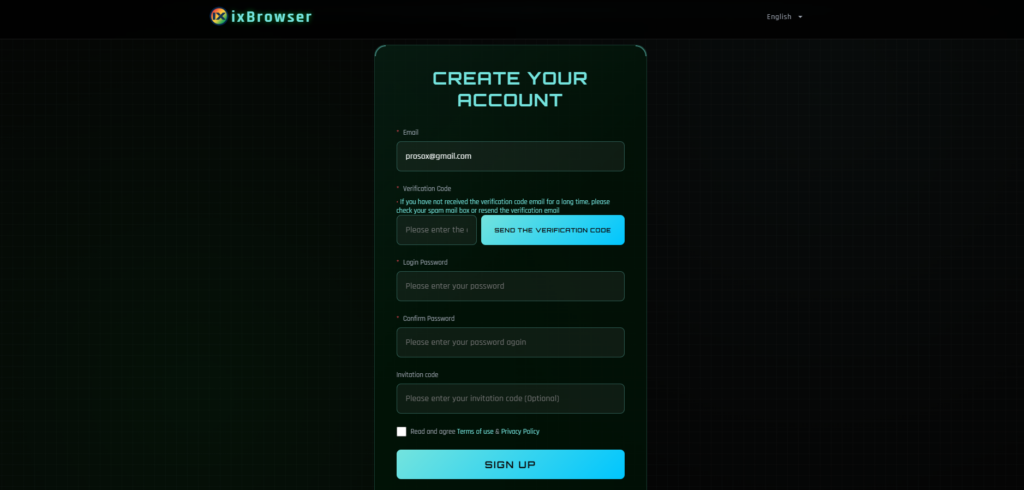
- В окне входа нажмите Войти /Зарегистрироваться.

- Если у вас уже есть аккаунт, введите email и пароль.
- Если аккаунта нет, зарегистрируйтесь через почту, заполните все поля и подтвердите почту.
- Вернитесь в приложение, войдите под своим логином и паролем.
Создаём первый профиль в ixBrowser
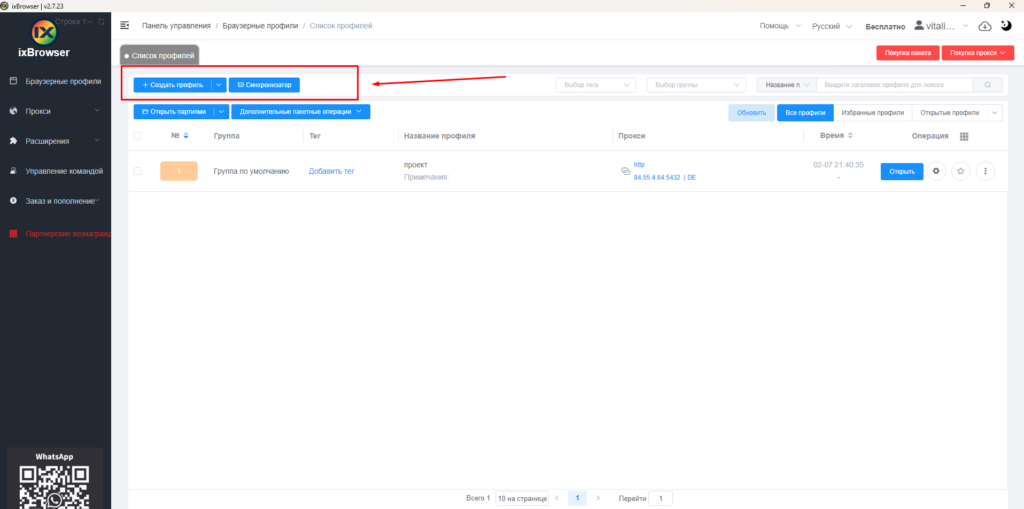
- В ixBrowser откройте раздел Профили / Profile list.
- Для того чтобы создать новый профиль, кликните Создать профиль / Create profile в верхней части окна.

- Введите имя профиля (например, Prosox test).
- Выберите движок/ядро браузера Chrome (оставьте по умолчанию, если не уверены).
- ОС: укажите среду — macOS или Windows.
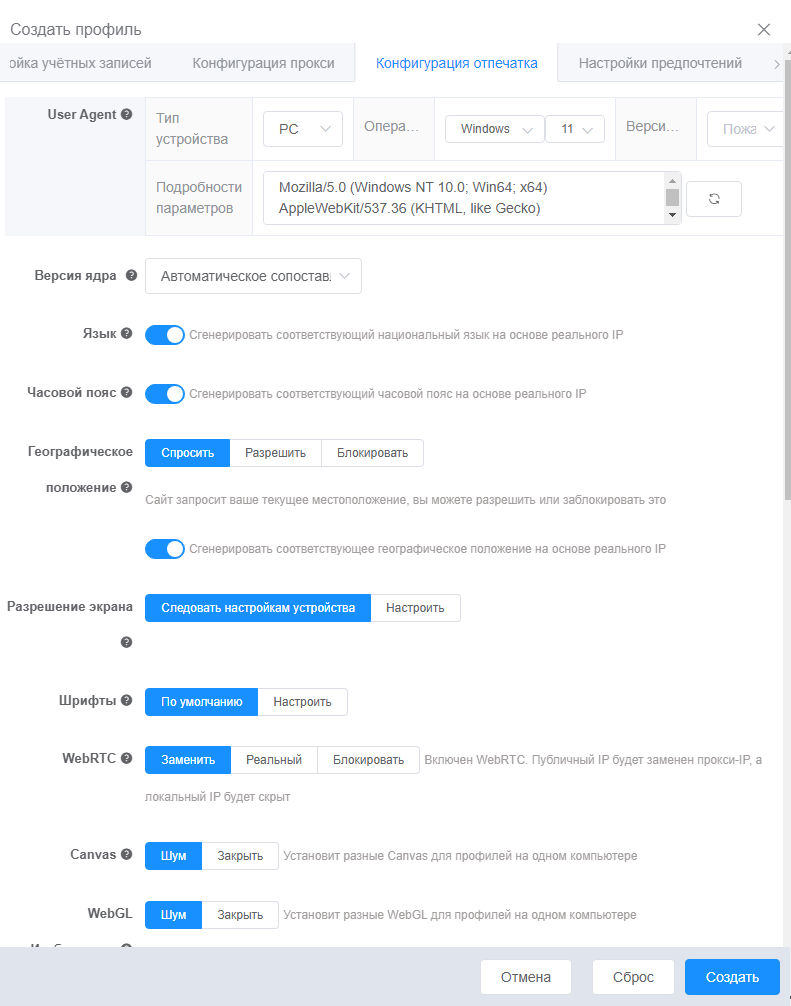
- User-Agent: оставьте автовыбор в ixBrowser для оптимальной маскировки.

- Перейдите в раздел Proxy (или вкладку «Настройка прокси»).
Важно: каждый профиль = один прокси. Так безопаснее.
Готовим данные прокси в Prosox
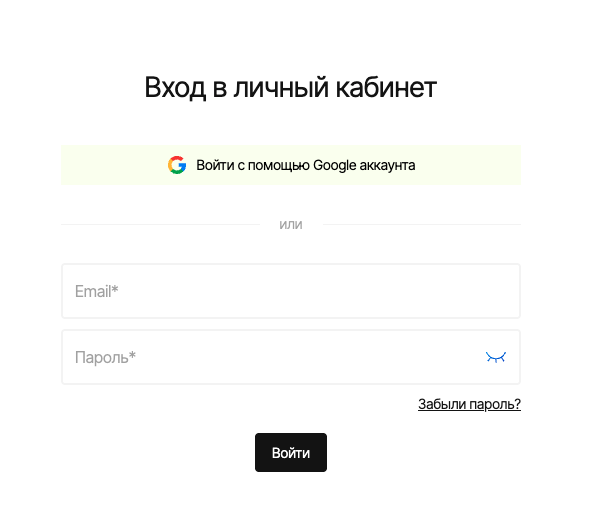
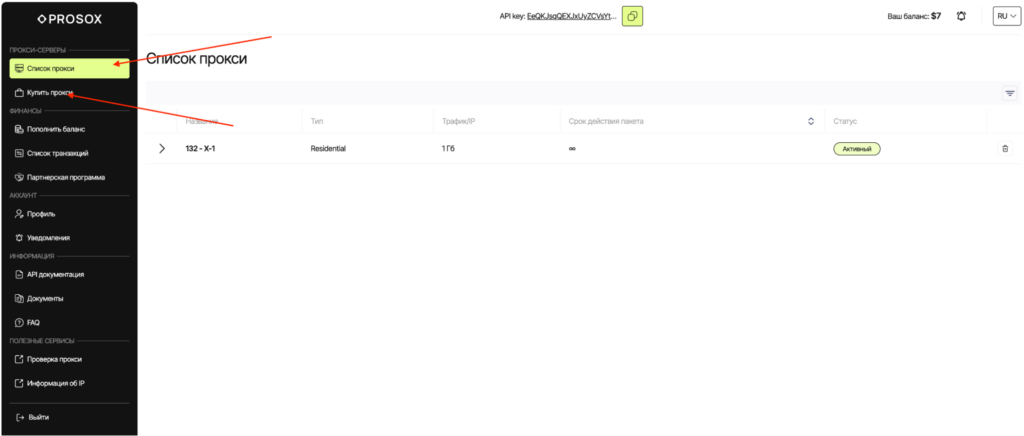
- Зайдите в личный кабинет Prosox. Если аккаунта еще нет, вы можете его создать, подтвердив свою почту.
- Перейдите на страницу “Список прокси”, если у вас уже есть прокси или купите прокси, если еще этого не сделали.

- Выберите тариф/тип прокси:
- Residential (резидентские, ротационные) — для «капризных» сайтов, парсинга, рекламы. IP могут меняться.

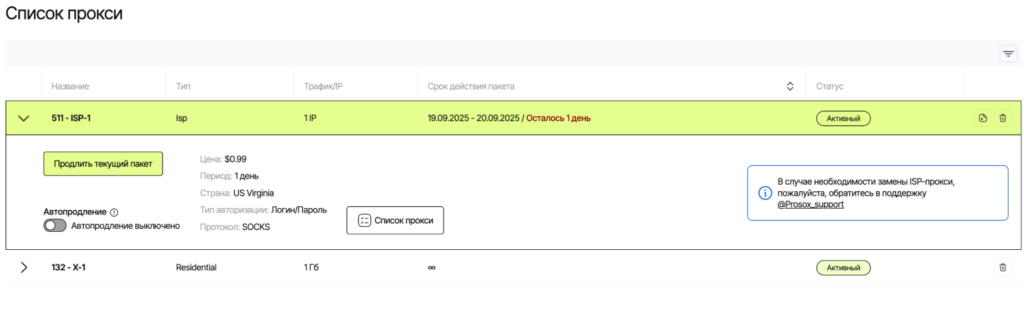
- ISP (статические) — один и тот же стабильный IP для долгих сессий, кабинетов, платежей.

- Residential (резидентские, ротационные) — для «капризных» сайтов, парсинга, рекламы. IP могут меняться.
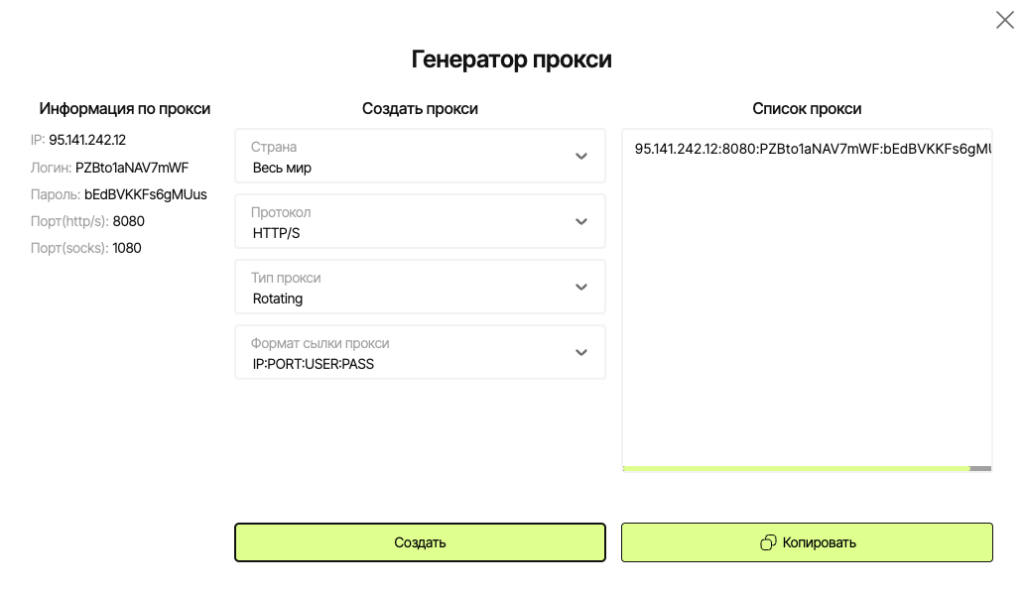
- Скопируйте параметры подключения.
Подключаем РЕЗИДЕНТСКИЕ прокси Prosox
Пример: Вы приобрели безлимитные резидентные прокси-серверы у Prosox.io и получили следующее:
0Wva7syVx7Qh:sikjfc9v@84.55.4.64:5432
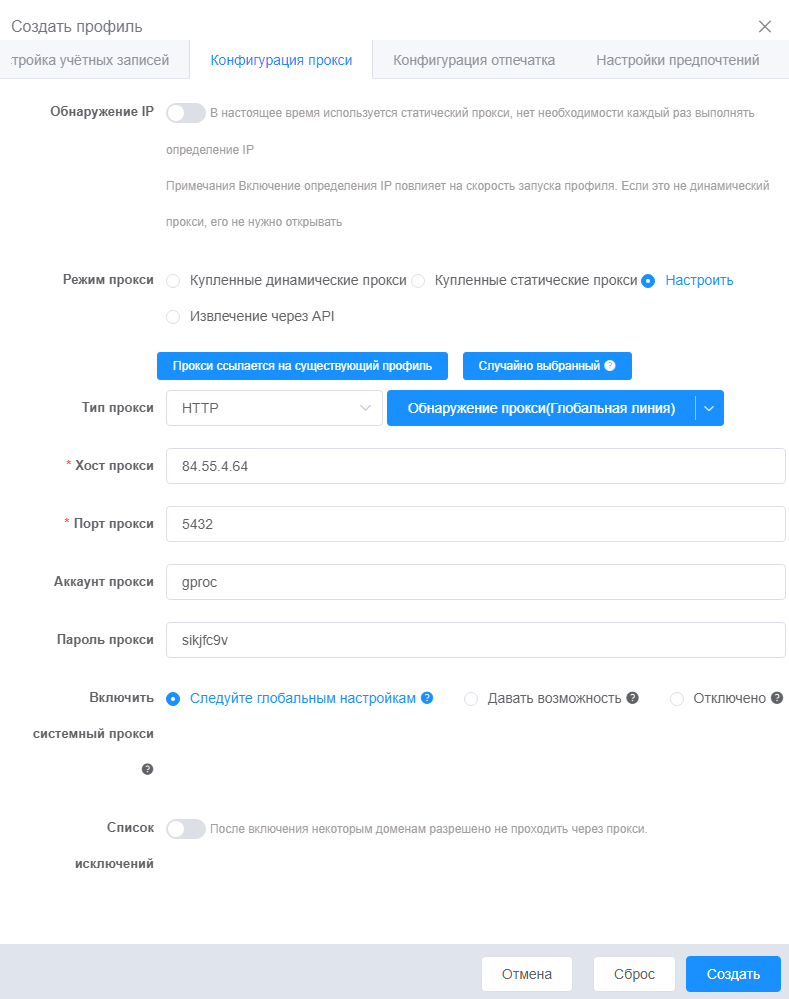
- Заполните поля:
- В поле тип прокси выберите HTTPS или SOCKS5 (какой указан у вас в Prosox).
- Хост: вставьте ваш HOST из Prosox (пример: 84.55.4.64)
- Порт: 5432
- Логин: 0Wva7syVx7Qh
- Пароль: sikjfc9v
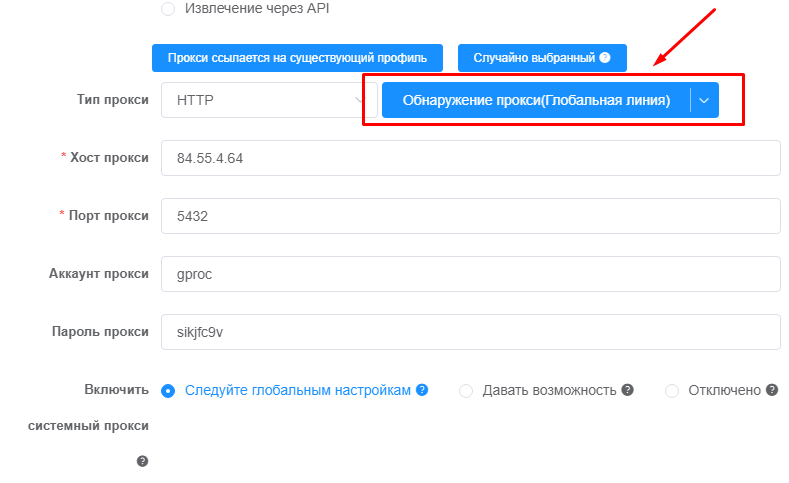
- Проверка прокси.
- Нажмите проверить прокси.
- Зелёный статус — всё ок, идём дальше.
- Красный — перепроверьте данные.
- Нажмите проверить прокси.
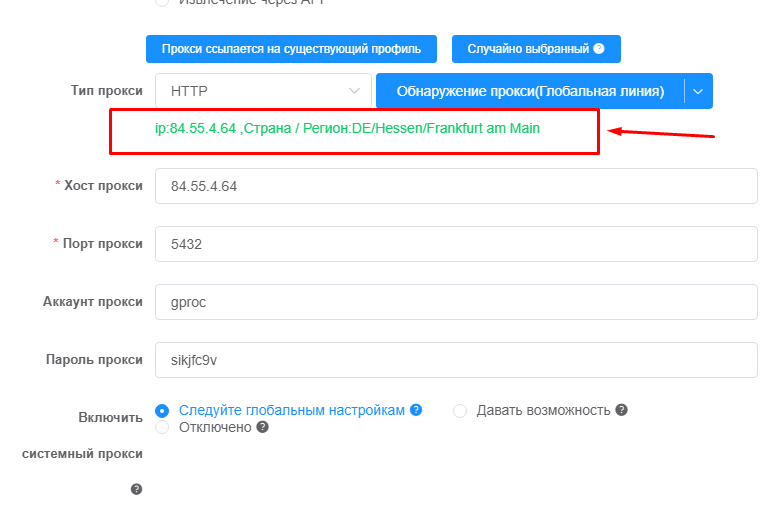
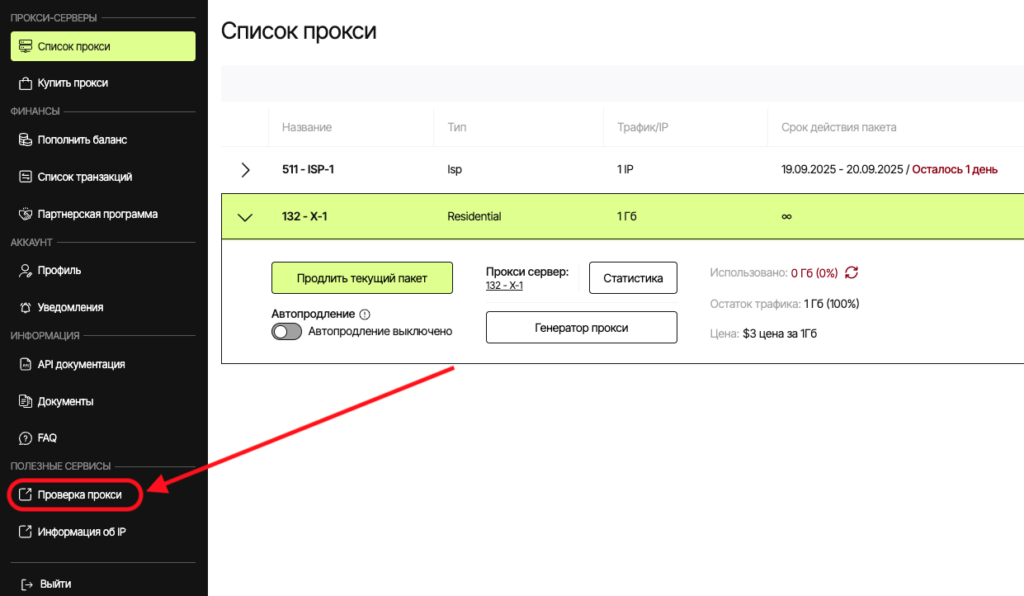
В личном кабинете Prosox.io уже реализована проверка прокси-сервера. Можно проверить правильность работы из личного кабинета.
Подключаем ISP (СТАТИЧЕСКИЕ) прокси Prosox
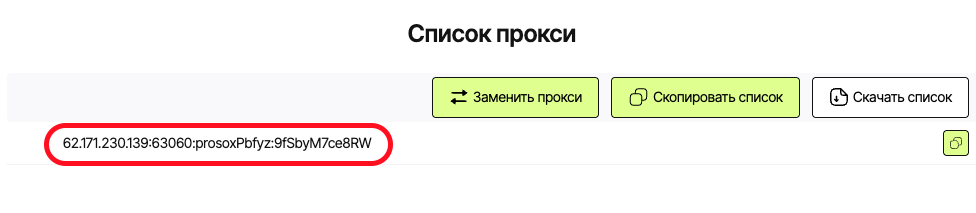
Пример: Вы приобрели прокси-серверы США у Prosox.io и получили следующее:
62.171.230.139:63060:prosoxPbfyz:9fSbyM7ce8RW
- В поле тип прокси выберите HTTPS или SOCKS5 (какой указан у вас в Prosox).
- Хост: вставьте ваш HOST из Prosox (62.171.230.139)
- Порт: 63060
- Логин: prosoxPbfyz
- Пароль: 9fSbyM7ce8RW
- Нажмите Проверить прокси.
- Нажмите Сохранить профиль.
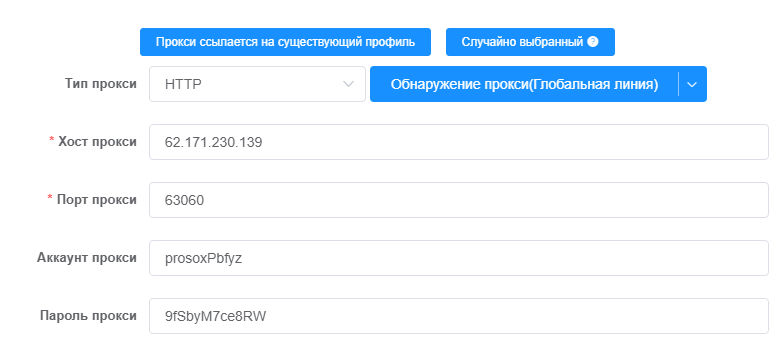
Зачем ISP прокси: вы получаете один и тот же IP каждый запуск. Это идеально для длительных сессий: кабинеты, биллинги, платежи, аккуратное ведение аккаунтов без «болтанки» IP.
Настройка «отпечатков» (чтобы было меньше блокировок)
Сделайте профиль максимально похожим на обычный компьютер пользователя:
- WebRTC: выключите, чтобы не «светить» реальный IP.
- Часовой пояс: ставьте автоматически по IP, чтобы не было несостыковок.
- Геолокация: синхронизируйте с IP-адресом.
- Язык системы: выберите язык, который соответствует стране/городу IP.
- Язык приложения/браузера: такой же, как язык по IP.
- Разрешение экрана: используйте типовые пресеты — так выглядит естественнее.
- Шрифты: оставьте стандартные наборы, чтобы не выделяться.
- Аппаратный «шум»: включите все опции имитации — это приближает поведение к реальному устройству.
- WebGL (метаданные): укажите распространённые значения производителя/рендерера (например, «Google Inc.», «Apple»).
- WebGPU: настройте в соответствии с параметрами WebGL
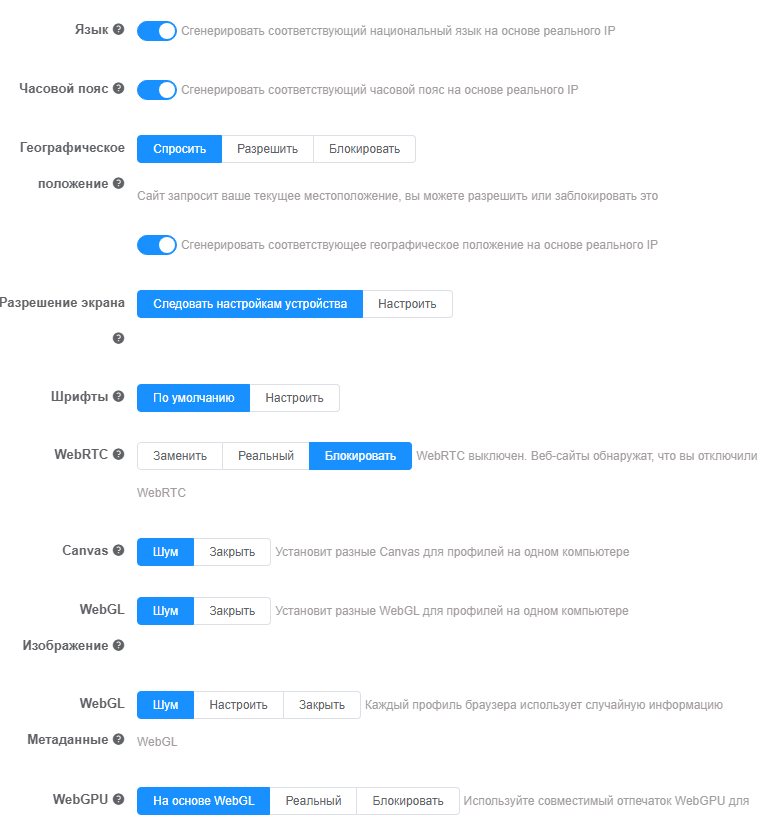
В итоге, с такими настройками ваш профиль будет выглядеть как отдельный пользователь — со своим уникальным IP, устройством, языком и характером поведения.

Тарифы
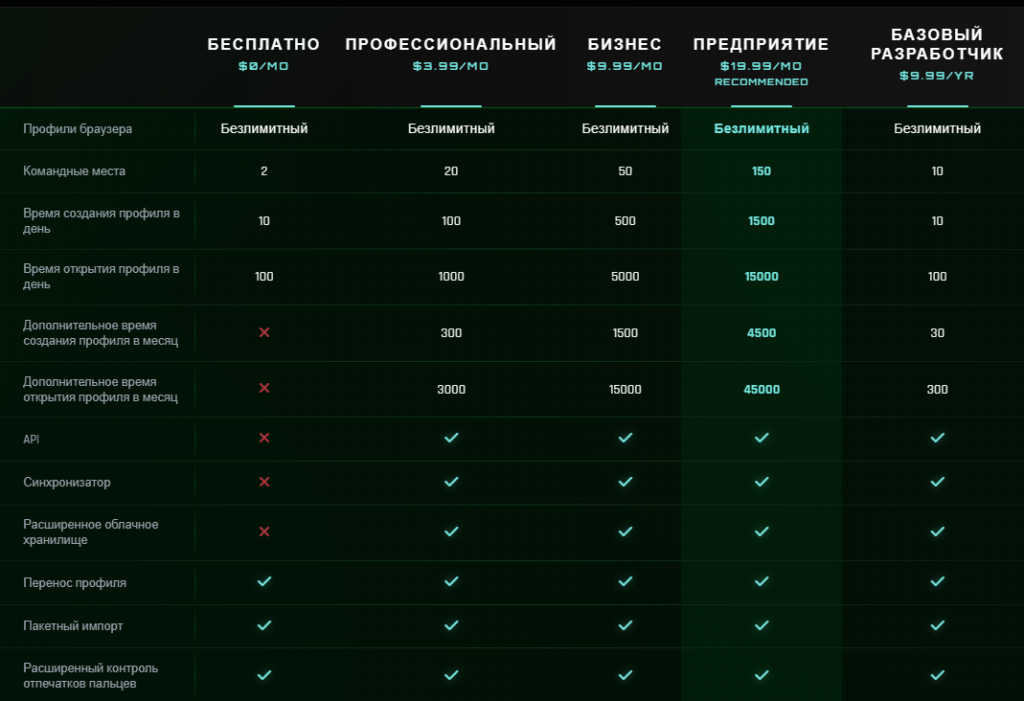
Тарифный план ixBrowser можно подобрать в зависимости от потребностей:
- Бесплатный план: возможность управлять неограниченным количеством профилей с ограничениями по функционалу и количеству одновременных запусков.
- Платные планы: от примерно $3.99 в месяц, с расширенными лимитами, поддержкой и дополнительными функциями.
Итог
ixBrowser — удобный антидетект‑браузер для тех, кому нужен безлимит по профилям и простая настройка. В связке с прокси Prosox он позволяет безопасно работать с «капризными» сайтами, рекламными кабинетами и аккаунтами без лишних блокировок.
- Retriv.Market – Маркетплейс аккаунтов с покупкой в один клик.
- Лучший Анти-Детект Браузер — BitBrowser для Мульти-Аккаунтинга
- NoCaptchaAI | Самый быстрый и доступный решатель капчи на основе ИИ
- Dolphin Anty — антидетект-браузер для мультиаккаунтинга
- Настройка XLogin
- Настройка VMLogin
- Настройка MuLogin
- Настройка GeeLark
- Как настроить прокси в браузере Google Chrome
- Как настроить прокси в браузере Opera GX

Хотите получить индивидуальное предложение?
Если вам нужна техническая консультация или у вас есть конкретный запрос, пожалуйста, свяжитесь с нами.